

前言
OpenCode 是一款开源人工智能编码代理。它可以通过终端界面、桌面应用程序或 IDE 扩展程序使用。 该工具支持多种 AI 提供商和模型,本文将介绍如果何将 Poixe 作为提供商接入 OpenCode,并使用 Poixe 上的 Codex 系列模型来处理代码库中的任务。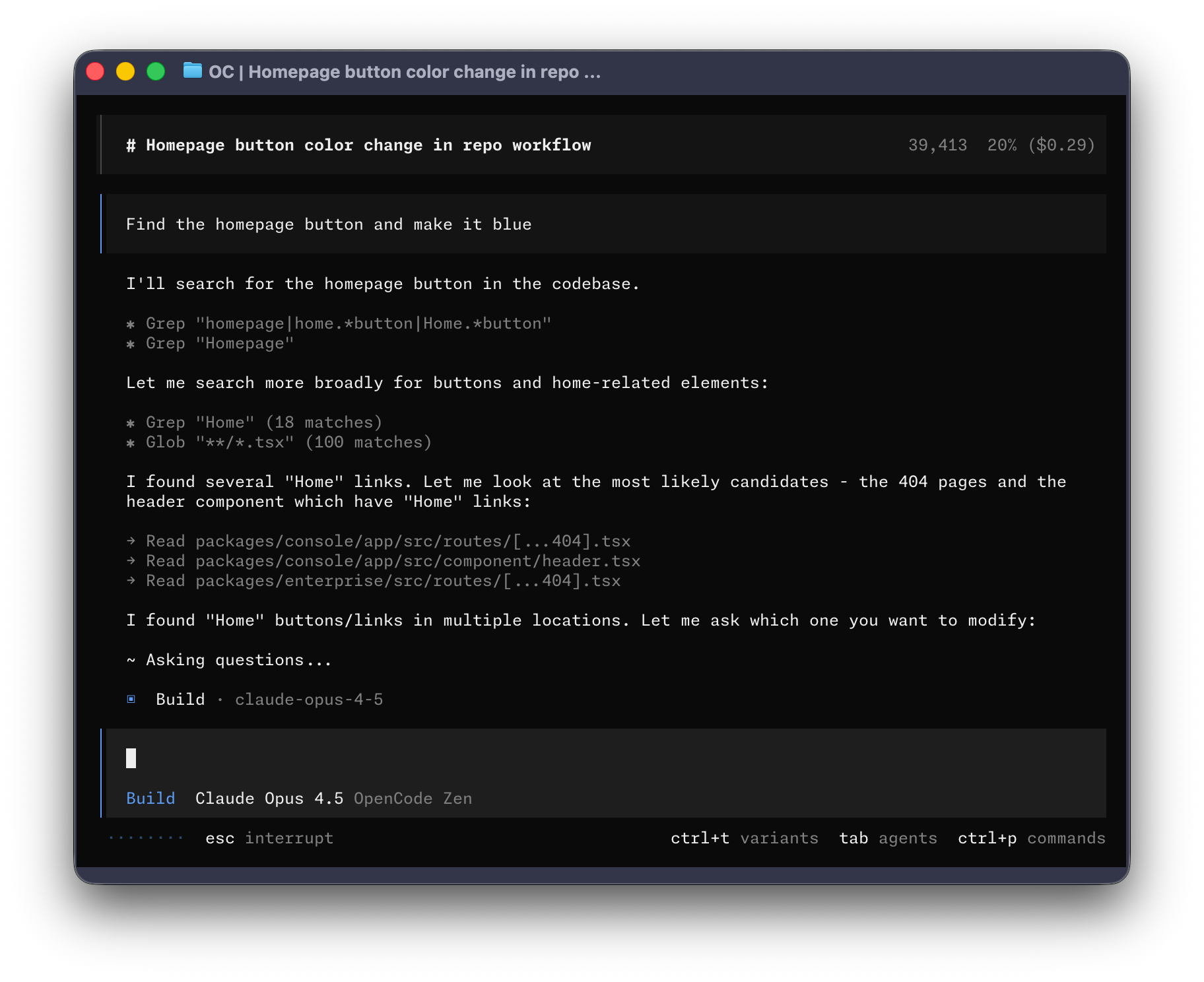
OpenCode 配置文档
opencode.json / opencode.jsonc 配置格式
OpenCode Github 仓库
源码、版本发布与贡献指南
准备工作
确保你拥有:- 打开的终端或命令提示符
- 一个要处理的代码项目
- 一个有效的 Poixe API Key(如何创建令牌)
安装 OpenCode
推荐使用官方安装脚本:创建配置文件
OpenCode 支持通过opencode.json / opencode.jsonc 配置 provider、默认模型、权限等。
下面以 poixe 作为一个自定义 provider,并将默认模型设为 Responses 协议 Codex 模型 为例。
1. 创建配置文件
在你的 OpenCode 配置目录里创建opencode.jsonc(JSONC 支持注释,更适合长期维护)。
具体文件路径以 OpenCode 文档/你的系统为准,你也可以在项目根目录为单个项目放一份配置。
- macOS/Linux
2. 编辑配置文件
关键点:
baseURL指向 Poixe:https://api.poixe.com/v1models里声明你要用的gpt-5.2-codex(以及你想提供给 UI 选择的其他模型)- 默认模型通常写成
provider_key/model_key格式(例如poixe/gpt-5.2-codex)
配置 API Key(鉴权)
OpenCode 通常会通过交互方式引导你接入 provider 并保存凭证(不同版本交互文案可能略有差异)。 推荐做法:-
启动 OpenCode:
-
连接 Poixe provider,在交互界面中输入:
开始使用
进入项目目录启动:权限与工具(OpenCode 内置工具)
OpenCode 有内置工具(例如执行命令、编辑文件、写文件等),可在配置里通过permission 控制是否允许。
示例(允许执行命令与编辑):
建议:默认保守(需要时再逐步放开),尤其是涉及安装依赖/执行脚本/大规模改动时。
常见问题
启动后提示需要登录 / 没权限?
启动后提示需要登录 / 没权限?
- 确认你已走完 OpenCode 的 provider 连接/登录流程,并使用的是 Poixe API Key
- 确认配置里的
baseURL指向https://api.poixe.com/v1 - 如果你之前绑定过别的 provider/Key,建议重新连接 Poixe provider 后再试
为什么它不能写某个目录或运行某些命令?
为什么它不能写某个目录或运行某些命令?
通常是权限策略导致:
遇到模型/接口相关报错,怎么反馈最有效?
遇到模型/接口相关报错,怎么反馈最有效?
- 提供报错时间点与关键错误信息
- 如果响应里包含 Poixe Request ID,请一并提供