

前言
Claude Code 是一个运行在你终端里的智能编程工具,能够理解你的代码库,通过自然语言指令帮你更快写代码:它可以执行日常重复任务、解释复杂代码,并处理 Git 工作流等操作。 本节将在几分钟内让您使用 AI 驱动的编码辅助。完成后,您将了解如何使用 Claude Code 完成常见的开发任务。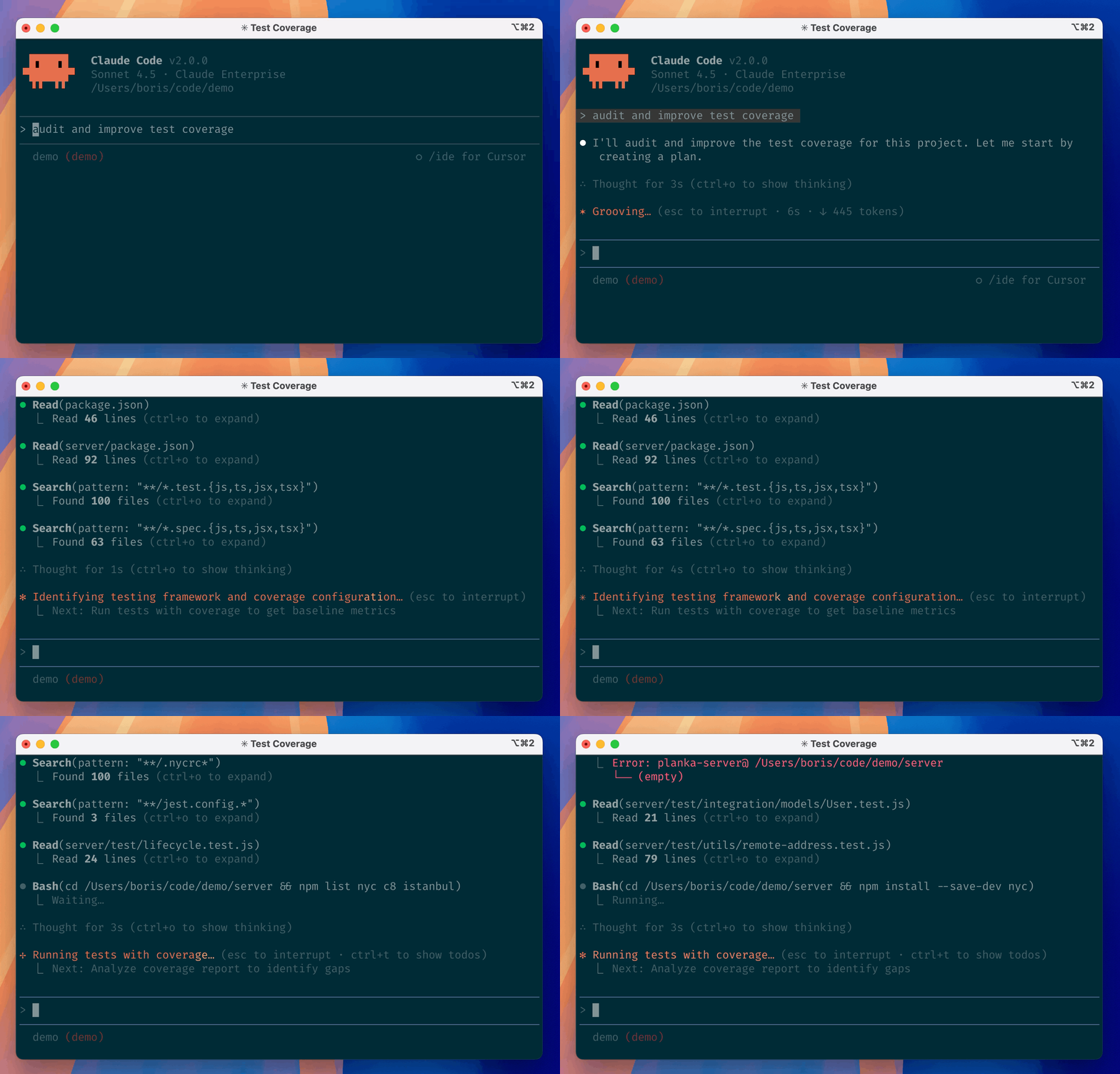
Claude Code 官方文档
安装、使用、命令与配置参考
Claude Code Github 仓库
源码、Release 二进制与贡献指南
准备工作
确保您拥有:- 打开的终端或命令提示符
- 一个要处理的代码项目
- 一个支持 Anthropic Messages 协议 的 API 令牌(如何创建令牌)
- macOS, Linux, WSL
- Windows
安装 Claude Code
要安装 Claude Code,请使用以下任一方法:- Native Install (Recommended)
- Homebrew
- WinGet
- NPM installation (Deprecated)
macOS, Linux, WSL:Windows PowerShell:Windows CMD:
验证安装
安装完成后,您可以通过运行以下命令来验证安装是否成功:启动您的第一个会话
在任何项目目录中打开您的终端并启动 Claude Code:/help 查看可用命令或输入 /resume 继续之前的对话。
提出您的第一个问题
让我们从了解您的代码库开始。尝试以下命令之一: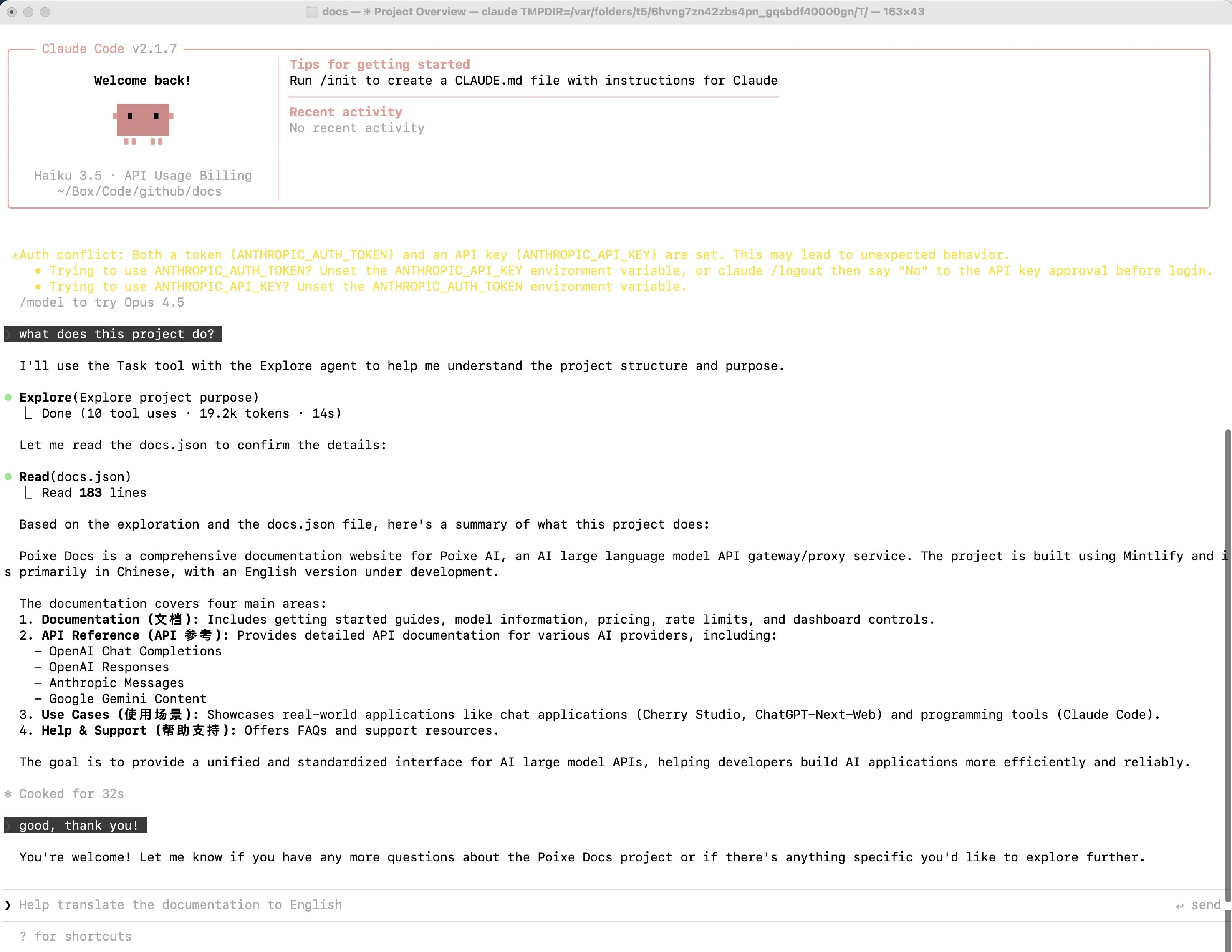
基本命令
以下是日常使用中最重要的命令:
有关完整的命令列表,请参阅 CLI 参考。
初学者专业提示
对您的请求要具体
对您的请求要具体
不要这样说:“fix the bug”尝试这样说:“fix the login bug where users see a blank screen after entering wrong credentials”
使用分步说明
使用分步说明
将复杂任务分解为步骤:
让 Claude 先探索
让 Claude 先探索
在进行更改之前,让 Claude 了解您的代码:
使用快捷方式节省时间
使用快捷方式节省时间
- 按
?查看所有可用的键盘快捷方式 - 使用 Tab 进行命令补全
- 按 ↑ 查看命令历史
- 输入
/查看所有斜杠命令
常见问题解答
出现 Invalid API Key · Please run /login 报错?
出现 Invalid API Key · Please run /login 报错?
这表明 Claude Code 未检测到环境变量。请检查:
- 是否正确设置了 ANTHROPIC_API_KEY 和 ANTHROPIC_BASE_URL
- 环境变量值是否正确(令牌以 sk- 开头)
- 如果使用了永久配置,是否重启了终端
为什么显示 offline 状态?
为什么显示 offline 状态?
Claude Code 通过连接 Google 来判断网络状态。显示 “offline” 不影响正常使用,只是表明无法连接到 Google。
为什么浏览网页的 Fetch 会失败?
为什么浏览网页的 Fetch 会失败?
Claude Code 在访问网页前需要调用 Claude 服务进行安全检查。您需要:
- 保持稳定的国际互联网连接
- 必要时使用全局代理
API 报错如何处理?
API 报错如何处理?
如何退出 Claude Code?
如何退出 Claude Code?
在交互模式下,输入
exit 或按两次 Ctrl+C 即可退出 Claude Code。如何更新 Claude Code?
如何更新 Claude Code?
一行命令搞定:
claude update一些报错处理
Extra inputs are not permitted 报错如何处理?
在使用 claude code 过程中,您可能会遇到如下报错:

context_management: Extra inputs are not permitted,许多用户反馈版本号 2.1.20 正常、2.1.22/2.1.23 开始立刻挂(输入任何内容都会立刻 400)。
这类 400 的根因是什么?
本质是“客户端发了服务端不认识/不允许的字段(或 beta/实验字段)”导致的 schema 校验失败。
Claude Code 新版本在请求里带了某些 context management / beta 相关的输入字段(或对应的 header / schema)
但你所连到的“后端”(常见是 企业网关/代理、Bedrock/Vertex/Gateway、某些中转服务,甚至是被代理改写后的 Anthropic API)没有同步支持这些字段,于是直接按严格 schema 拒绝:Extra inputs are not permitted。
相关 github issue 讨论:https://github.com/anthropics/claude-code/issues/21612解决方案: 官方 changelog 里明确写过相关修复点: 在 2.1.27:提到 “Fixed context management validation error for gateway users”,并且强调通过设置
CLAUDE_CODE_DISABLE_EXPERIMENTAL_BETAS=1 可以避开该错误。
相关 changelog 说明:https://github.com/anthropics/claude-code/blob/main/CHANGELOG.md#2127建议:
-
- 升级到 2.1.27 或更高版本(如果还没有的话)
-
- 设置环境变量
CLAUDE_CODE_DISABLE_EXPERIMENTAL_BETAS=1来禁用实验性 beta 功能
- 设置环境变量