

前言
Cherry Studio 是一款桌面端 AI 客户端,主打多模型对话 + 可自定义模型服务商 + 模型管理,适合把你常用的各类模型统一放在一个聊天界面里用。 本节将介绍如何在 Cherry Studio 里配置 Poixe API,并进行对话。Cherry Studio 官网
下载客户端(Windows/macOS/Linux 等)。
Cherry Studio 官方文档
查看更完整的功能与配置说明。
使用演示
这里我们演示如何使用 Poixe AI 提供的 AI 模型接口在 Cherry Studio 里进行对话,获取费马大定理的简要证明。准备工作
在 Cherry Studio 里配置 Poixe(核心步骤)
1
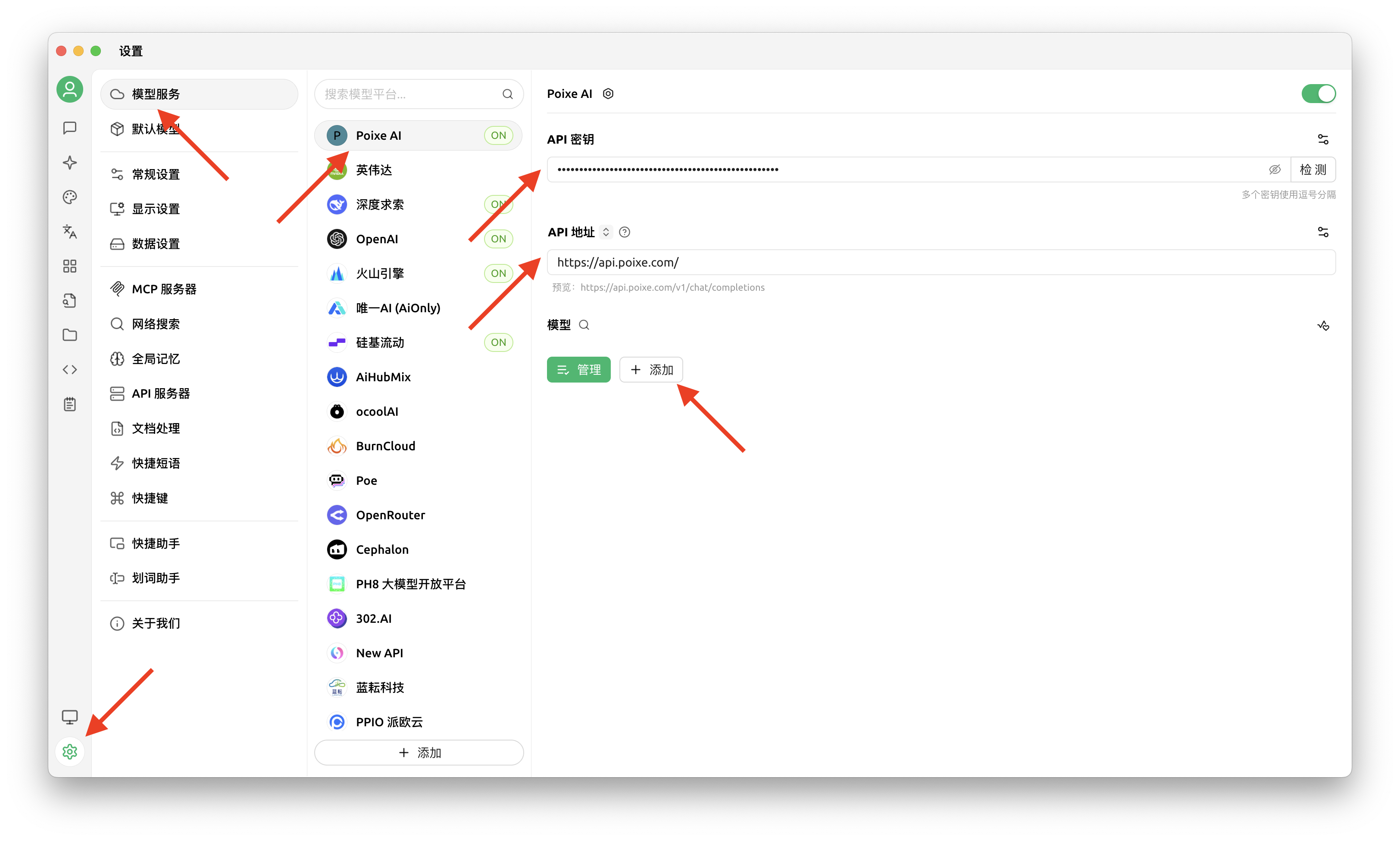
打开设置 → 模型服务
Cherry Studio 左侧导航栏点击齿轮进入设置,然后进入「模型服务」。
2
添加一个自定义服务商
在模型服务页点击底部「+ 添加」添加服务商,并给它取个你一眼能认出的名字(比如:Poixe)。「提供商类型」一般建议优先选 OpenAI(最通用,兼容多数聊天场景)。
3
配置 Base URL 和 API Key
在你刚添加的服务商配置里填写:
- API 密钥:填 Poixe 的 API Key。
- API 地址:填 Poixe 的 Base URL。
需要注意: API 密钥右侧的「检测」按钮,需要在添加模型后才能成功检测通过,因为检测需要选择一个模型进行测试。
4
添加模型
提供商配置页面,下方点击「+ 添加」把你要用的模型名称手动加进去(例如:
gpt-4o / gpt-5.2 / gemini-2.5-pro 等,具体以 Poixe 的模型列表为准)。不确定模型名?回 Poixe 的 模型列表 查一眼最稳。
5
回到聊天页,选择模型开始对话
回到聊天页面,在模型下拉里切到你刚添加的 Poixe 模型,就可以开始对话了。
常见问题排查
- 连接失败:优先检查 API Key 是否正确、Base URL 是否写对。