

前言
Gemini CLI 是一个运行在终端里的本地编程代理工具,面向代码库进行理解、改动与执行,并提供交互式 TUI 与脚本化(headless)使用方式。 本节将介绍 如何将 Poixe 提供的 AI 大模型接入 Gemini CLI(不改变任何使用习惯,只替换鉴权与请求目标地址)。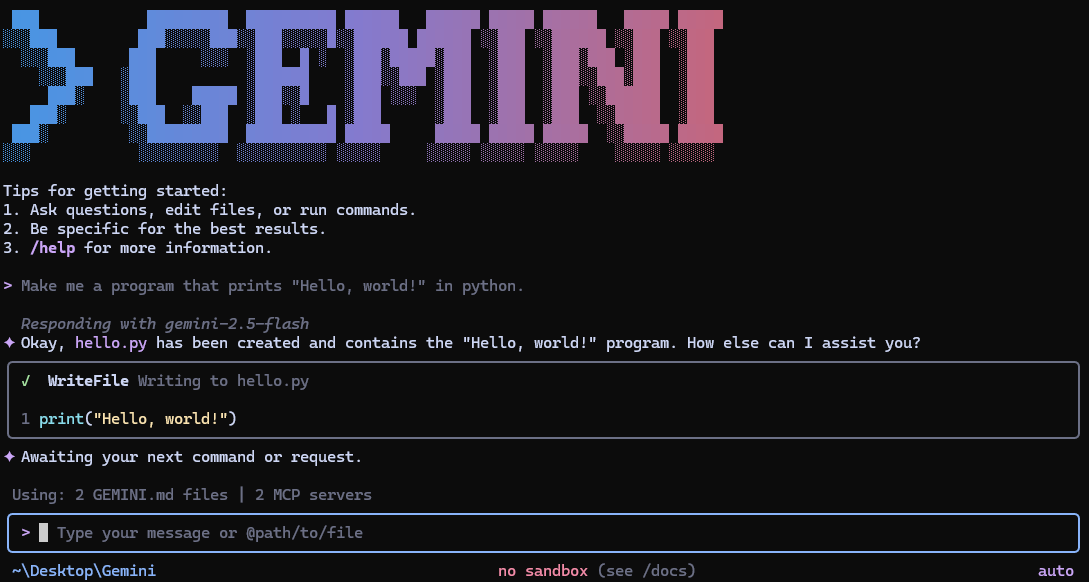
Gemini CLI 官方文档
安装、命令、配置与使用方式参考
Gemini CLI GitHub 仓库
源码、版本发布与贡献指南
准备工作
确保你拥有:- 打开的终端或命令提示符
- 一个要处理的代码项目(建议是 Git 仓库)
- 一个支持 Google Gemini Content 协议 的 API 令牌(如何创建令牌)
安装 Gemini CLI
使用 NPM 全局安装(官方仓库与文档均提供此方式):配置环境变量
- macOS / Linux / WSL
- Windows PowerShell
初始化配置
1
启动 Gemini CLI
2
首次认证
在交互界面中输入:问题:
How would you like to authenticate for this project?选择:Use Gemini API Key3
测试连接
开始使用
进入你的项目目录后启动:注意事项
1. 权限与执行风险
Gemini CLI 具备读写与执行能力。请只在你信任的仓库里使用,并谨慎批准涉及删除/批量改动/执行脚本的操作。2. Poixe 网关下的“行为差异”
Poixe 是转发层,会在稳定性、风控、计费与工具能力上做一些工程取舍。若你遇到某些能力不可用/表现不同,请优先查阅 Poixe 的 兼容性与差异说明 相关章节。常见问题
Q1:启动后提示需要登录 / 没权限?
Q1:启动后提示需要登录 / 没权限?
建议优先使用 API Key 环境变量方式:
- 确认已设置
GEMINI_API_KEY="$POIXE_API_KEY" - 确认已设置
GOOGLE_GEMINI_BASE_URL="https://api.poixe.com" - 重启终端让环境变量生效
Q2:为什么它不能写某个目录或运行某些命令?
Q2:为什么它不能写某个目录或运行某些命令?
通常是权限/执行策略导致:
- 先确认当前运行目录是否允许写入
- 涉及危险命令(删除/安装/执行脚本)时,建议手动审阅并分步批准
- 必要时把任务拆小:先让它输出计划与 diff,再由你决定是否执行
Q3:出现模型/接口相关报错,怎么排查?
Q3:出现模型/接口相关报错,怎么排查?
- 优先检查环境变量是否正确(Base URL / API Key)
- 复现时尽量提供请求时间与关键报错信息
- 如需协助定位,请把 Poixe 的 Request ID 一并提供给团队