> ## Documentation Index
> Fetch the complete documentation index at: https://docs.poixe.com/llms.txt
> Use this file to discover all available pages before exploring further.
# OpenCode
> 开源终端编程代理工具
## 前言
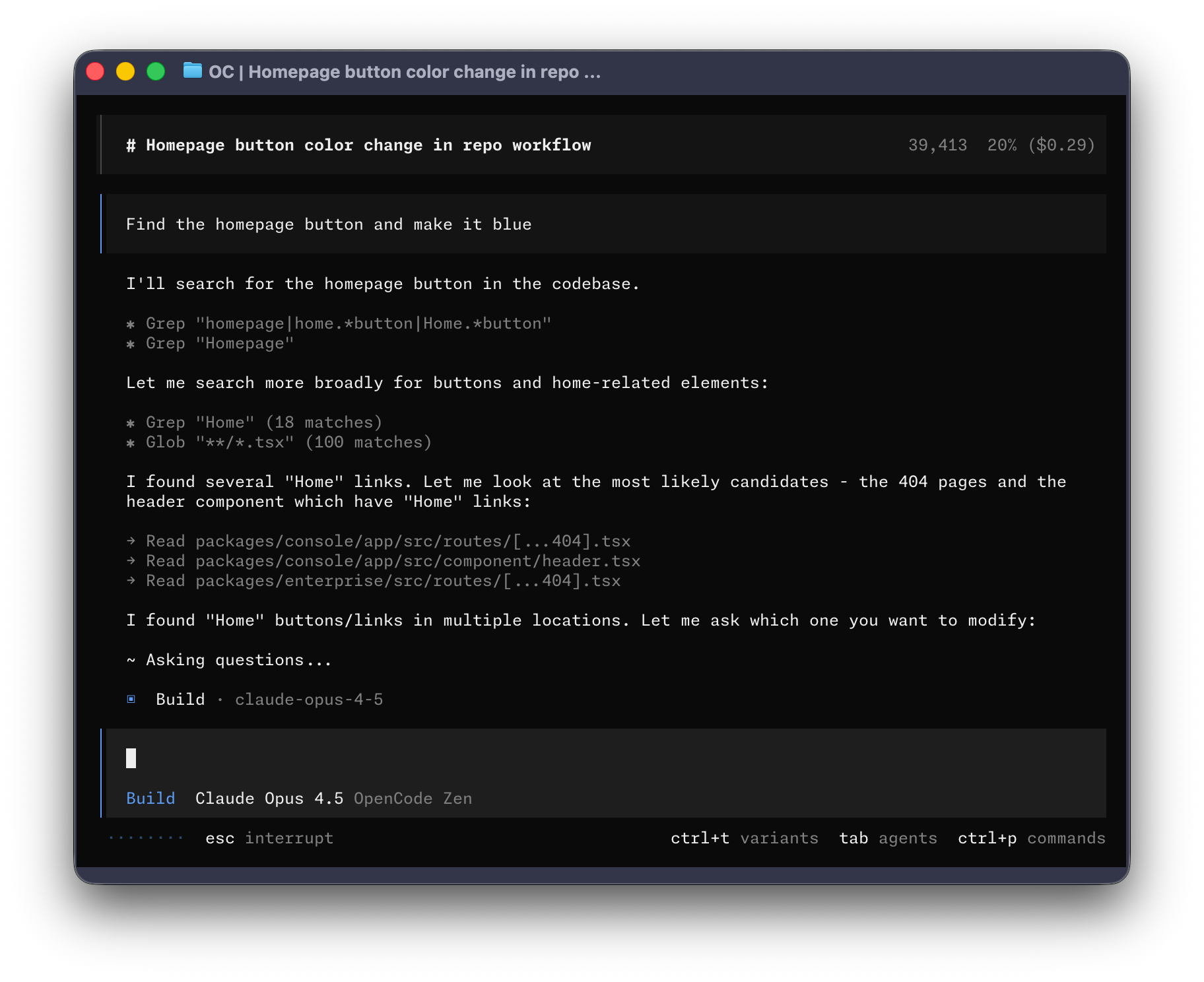
OpenCode 是一款开源人工智能编码代理。它可以通过终端界面、桌面应用程序或 IDE 扩展程序使用。
该工具支持多种 AI 提供商和模型,本文将介绍如果何将 Poixe 作为提供商接入 OpenCode,并使用 Poixe 上的 Codex 系列模型来处理代码库中的任务。
 opencode.json / opencode.jsonc 配置格式
源码、版本发布与贡献指南
## 准备工作
确保你拥有:
* 打开的终端或命令提示符
* 一个要处理的代码项目
* 一个有效的 Poixe API Key([如何创建令牌](/cn/docs/dashboard/create-tokens))
## 安装 OpenCode
推荐使用官方安装脚本:
```bash theme={"theme":{"light":"min-light","dark":"min-dark"}}
curl -fsSL https://opencode.ai/install | bash
```
或使用 npm 全局安装:
```bash theme={"theme":{"light":"min-light","dark":"min-dark"}}
npm install -g opencode-ai
```
验证安装:
```bash theme={"theme":{"light":"min-light","dark":"min-dark"}}
opencode --version
opencode --help
```
## 创建配置文件
OpenCode 支持通过 `opencode.json` / `opencode.jsonc` 配置 provider、默认模型、权限等。
下面以 **poixe** 作为一个自定义 provider,并将默认模型设为 **Responses 协议 Codex 模型** 为例。
### 1. 创建配置文件
在你的 OpenCode 配置目录里创建 `opencode.jsonc`(JSONC 支持注释,更适合长期维护)。
> 具体文件路径以 OpenCode 文档/你的系统为准,你也可以在项目根目录为单个项目放一份配置。
```bash theme={"theme":{"light":"min-light","dark":"min-dark"}}
# 配置文件
~/.config/opencode/opencode.jsonc
```
### 2. 编辑配置文件
> 关键点:
>
> * `baseURL` 指向 Poixe:`https://api.poixe.com/v1`
> * `models` 里声明你要用的 `gpt-5.2-codex`(以及你想提供给 UI 选择的其他模型)
> * 默认模型通常写成 `provider_key/model_key` 格式(例如 `poixe/gpt-5.2-codex`)
```jsonc theme={"theme":{"light":"min-light","dark":"min-dark"}}
{
"$schema": "https://opencode.ai/config.json",
// 设置默认模型(provider/model)
"model": "poixe/gpt-5.2-codex",
// 是否自动更新(可选)
"autoupdate": true,
"provider": {
"poixe": {
"npm": "@ai-sdk/openai", // 对应 OpenAI Responses 协议
"name": "Poixe AI",
"options": {
"baseURL": "https://api.poixe.com/v1"
},
"models": {
"gpt-5.2-codex": { "name": "GPT-5.2-Codex" },
"gpt-5.1-codex": { "name": "GPT-5.1-Codex" },
"gpt-5.1-codex-mini": { "name": "GPT-5.1-Codex mini" },
"gpt-5.1-codex-max": { "name": "GPT-5.1-Codex-Max" },
"gpt-5-codex": { "name": "GPT-5-Codex" }
}
}
}
}
```
## 配置 API Key(鉴权)
OpenCode 通常会通过交互方式引导你接入 provider 并保存凭证(不同版本交互文案可能略有差异)。
推荐做法:
1. 启动 OpenCode:
```bash theme={"theme":{"light":"min-light","dark":"min-dark"}}
opencode
```
2. 连接 Poixe provider,在交互界面中输入:
```bash theme={"theme":{"light":"min-light","dark":"min-dark"}}
# 输入命令
/connect
# 选择 Poixe AI(输入关键词 poixe 查找)
# 输入你的 Poixe API Key
# 选择模型
```
## 开始使用
进入项目目录启动:
```bash theme={"theme":{"light":"min-light","dark":"min-dark"}}
cd /path/to/your/project
opencode
```
## 权限与工具(OpenCode 内置工具)
OpenCode 有内置工具(例如执行命令、编辑文件、写文件等),可在配置里通过 `permission` 控制是否允许。
示例(允许执行命令与编辑):
```jsonc theme={"theme":{"light":"min-light","dark":"min-dark"}}
{
"$schema": "https://opencode.ai/config.json",
"permission": {
"bash": "allow",
"edit": "allow"
}
}
```
> 建议:默认保守(需要时再逐步放开),尤其是涉及安装依赖/执行脚本/大规模改动时。
## 常见问题
* 确认你已走完 OpenCode 的 provider 连接/登录流程,并使用的是 Poixe API Key
* 确认配置里的 `baseURL` 指向 `https://api.poixe.com/v1`
* 如果你之前绑定过别的 provider/Key,建议重新连接 Poixe provider 后再试
通常是权限策略导致:
```
1. 检查 `permission`(例如 `bash`/`edit` 是否允许)
2. 确认你在一个可写目录(并且你对该目录有系统权限)
3. 对“危险动作”建议拆解:先让它给 plan + diff,再决定是否执行
```
* 提供报错时间点与关键错误信息
* 如果响应里包含 Poixe Request ID,请一并提供
```
```
opencode.json / opencode.jsonc 配置格式
源码、版本发布与贡献指南
## 准备工作
确保你拥有:
* 打开的终端或命令提示符
* 一个要处理的代码项目
* 一个有效的 Poixe API Key([如何创建令牌](/cn/docs/dashboard/create-tokens))
## 安装 OpenCode
推荐使用官方安装脚本:
```bash theme={"theme":{"light":"min-light","dark":"min-dark"}}
curl -fsSL https://opencode.ai/install | bash
```
或使用 npm 全局安装:
```bash theme={"theme":{"light":"min-light","dark":"min-dark"}}
npm install -g opencode-ai
```
验证安装:
```bash theme={"theme":{"light":"min-light","dark":"min-dark"}}
opencode --version
opencode --help
```
## 创建配置文件
OpenCode 支持通过 `opencode.json` / `opencode.jsonc` 配置 provider、默认模型、权限等。
下面以 **poixe** 作为一个自定义 provider,并将默认模型设为 **Responses 协议 Codex 模型** 为例。
### 1. 创建配置文件
在你的 OpenCode 配置目录里创建 `opencode.jsonc`(JSONC 支持注释,更适合长期维护)。
> 具体文件路径以 OpenCode 文档/你的系统为准,你也可以在项目根目录为单个项目放一份配置。
```bash theme={"theme":{"light":"min-light","dark":"min-dark"}}
# 配置文件
~/.config/opencode/opencode.jsonc
```
### 2. 编辑配置文件
> 关键点:
>
> * `baseURL` 指向 Poixe:`https://api.poixe.com/v1`
> * `models` 里声明你要用的 `gpt-5.2-codex`(以及你想提供给 UI 选择的其他模型)
> * 默认模型通常写成 `provider_key/model_key` 格式(例如 `poixe/gpt-5.2-codex`)
```jsonc theme={"theme":{"light":"min-light","dark":"min-dark"}}
{
"$schema": "https://opencode.ai/config.json",
// 设置默认模型(provider/model)
"model": "poixe/gpt-5.2-codex",
// 是否自动更新(可选)
"autoupdate": true,
"provider": {
"poixe": {
"npm": "@ai-sdk/openai", // 对应 OpenAI Responses 协议
"name": "Poixe AI",
"options": {
"baseURL": "https://api.poixe.com/v1"
},
"models": {
"gpt-5.2-codex": { "name": "GPT-5.2-Codex" },
"gpt-5.1-codex": { "name": "GPT-5.1-Codex" },
"gpt-5.1-codex-mini": { "name": "GPT-5.1-Codex mini" },
"gpt-5.1-codex-max": { "name": "GPT-5.1-Codex-Max" },
"gpt-5-codex": { "name": "GPT-5-Codex" }
}
}
}
}
```
## 配置 API Key(鉴权)
OpenCode 通常会通过交互方式引导你接入 provider 并保存凭证(不同版本交互文案可能略有差异)。
推荐做法:
1. 启动 OpenCode:
```bash theme={"theme":{"light":"min-light","dark":"min-dark"}}
opencode
```
2. 连接 Poixe provider,在交互界面中输入:
```bash theme={"theme":{"light":"min-light","dark":"min-dark"}}
# 输入命令
/connect
# 选择 Poixe AI(输入关键词 poixe 查找)
# 输入你的 Poixe API Key
# 选择模型
```
## 开始使用
进入项目目录启动:
```bash theme={"theme":{"light":"min-light","dark":"min-dark"}}
cd /path/to/your/project
opencode
```
## 权限与工具(OpenCode 内置工具)
OpenCode 有内置工具(例如执行命令、编辑文件、写文件等),可在配置里通过 `permission` 控制是否允许。
示例(允许执行命令与编辑):
```jsonc theme={"theme":{"light":"min-light","dark":"min-dark"}}
{
"$schema": "https://opencode.ai/config.json",
"permission": {
"bash": "allow",
"edit": "allow"
}
}
```
> 建议:默认保守(需要时再逐步放开),尤其是涉及安装依赖/执行脚本/大规模改动时。
## 常见问题
* 确认你已走完 OpenCode 的 provider 连接/登录流程,并使用的是 Poixe API Key
* 确认配置里的 `baseURL` 指向 `https://api.poixe.com/v1`
* 如果你之前绑定过别的 provider/Key,建议重新连接 Poixe provider 后再试
通常是权限策略导致:
```
1. 检查 `permission`(例如 `bash`/`edit` 是否允许)
2. 确认你在一个可写目录(并且你对该目录有系统权限)
3. 对“危险动作”建议拆解:先让它给 plan + diff,再决定是否执行
```
* 提供报错时间点与关键错误信息
* 如果响应里包含 Poixe Request ID,请一并提供
```
```