> ## Documentation Index
> Fetch the complete documentation index at: https://docs.poixe.com/llms.txt
> Use this file to discover all available pages before exploring further.
# Gemini CLI
> Google 推出的开源终端编程代理工具
## 前言
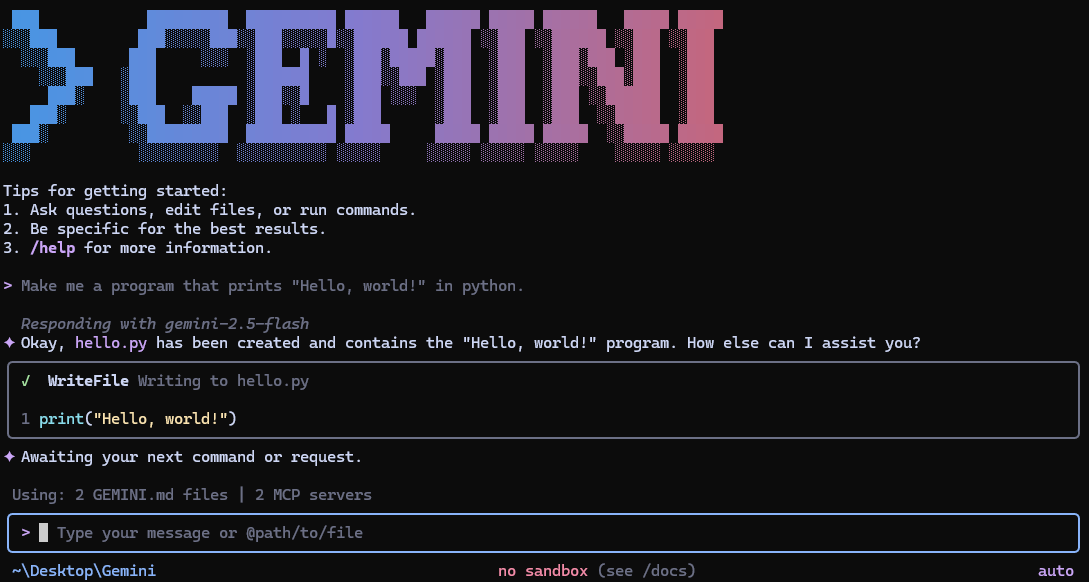
Gemini CLI 是一个运行在终端里的本地编程代理工具,面向代码库进行理解、改动与执行,并提供交互式 TUI 与脚本化(headless)使用方式。
本节将介绍 **如何将 Poixe 提供的 AI 大模型接入 Gemini CLI**(不改变任何使用习惯,只替换鉴权与请求目标地址)。
 安装、命令、配置与使用方式参考
源码、版本发布与贡献指南
## 准备工作
确保你拥有:
* 打开的终端或命令提示符
* 一个要处理的代码项目(建议是 Git 仓库)
* 一个支持 [Google Gemini Content 协议](/cn/api-reference/text-api/google-gemini-content/overview) 的 API 令牌([如何创建令牌](/cn/docs/dashboard/create-tokens))
并确认本机环境满足 Gemini CLI 的运行要求(Node.js 版本以官方文档为准)。
## 安装 Gemini CLI
使用 NPM 全局安装(官方仓库与文档均提供此方式):
```bash theme={"theme":{"light":"min-light","dark":"min-dark"}}
npm install -g @google/gemini-cli
```
验证安装:
```bash theme={"theme":{"light":"min-light","dark":"min-dark"}}
gemini -v
gemini --help
```
## 配置环境变量
```bash theme={"theme":{"light":"min-light","dark":"min-dark"}}
# 让 Gemini CLI 走 Poixe 网关
export GOOGLE_GEMINI_BASE_URL="https://api.poixe.com"
# 使用 Poixe API Key(建议用你自己的环境变量管理方式)
export GEMINI_API_KEY="$POIXE_API_KEY"
# 可选:写入 shell profile 持久化(zsh 示例)
echo 'export GOOGLE_GEMINI_BASE_URL="https://api.poixe.com"' >> ~/.zshrc
echo 'export GEMINI_API_KEY="$POIXE_API_KEY"' >> ~/.zshrc
# 保存后重新加载配置
source ~/.zshrc
```
```bash theme={"theme":{"light":"min-light","dark":"min-dark"}}
setx GOOGLE_GEMINI_BASE_URL "https://api.poixe.com"
setx GEMINI_API_KEY "$env:POIXE_API_KEY"
```
## 初始化配置
```bash theme={"theme":{"light":"min-light","dark":"min-dark"}}
gemini
```
在交互界面中输入:
```bash theme={"theme":{"light":"min-light","dark":"min-dark"}}
/auth
```
问题:`How would you like to authenticate for this project?`
选择:`Use Gemini API Key`
```bash theme={"theme":{"light":"min-light","dark":"min-dark"}}
# 交互模式下直接输入
"hi"
# 或者在终端直接运行
gemini "hi"
```
## 开始使用
进入你的项目目录后启动:
```bash theme={"theme":{"light":"min-light","dark":"min-dark"}}
cd /path/to/your/project
gemini
```
你可以直接给一个任务(交互式继续追问/执行):
```bash theme={"theme":{"light":"min-light","dark":"min-dark"}}
gemini "scan this repo, explain what it does, then propose a minimal plan to add a health check endpoint"
```
## 注意事项
### 1. 权限与执行风险
Gemini CLI 具备读写与执行能力。请只在你信任的仓库里使用,并谨慎批准涉及删除/批量改动/执行脚本的操作。
### 2. Poixe 网关下的“行为差异”
Poixe 是转发层,会在稳定性、风控、计费与工具能力上做一些工程取舍。若你遇到某些能力不可用/表现不同,请优先查阅 Poixe 的 [兼容性与差异说明](/cn/api-reference/introduction/differences) 相关章节。
## 常见问题
建议优先使用 API Key 环境变量方式:
* 确认已设置 `GEMINI_API_KEY="$POIXE_API_KEY"`
* 确认已设置 `GOOGLE_GEMINI_BASE_URL="https://api.poixe.com"`
* 重启终端让环境变量生效
另外,若你之前走过官方登录态流程,可能会与当前网关目标不一致,建议切到 API Key 方式。
通常是权限/执行策略导致:
* 先确认当前运行目录是否允许写入
* 涉及危险命令(删除/安装/执行脚本)时,建议手动审阅并分步批准
* 必要时把任务拆小:先让它输出计划与 diff,再由你决定是否执行
(具体权限/模式说明以官方文档为准。)
* 优先检查环境变量是否正确(Base URL / API Key)
* 复现时尽量提供请求时间与关键报错信息
* 如需协助定位,请把 Poixe 的 Request ID 一并提供给团队
安装、命令、配置与使用方式参考
源码、版本发布与贡献指南
## 准备工作
确保你拥有:
* 打开的终端或命令提示符
* 一个要处理的代码项目(建议是 Git 仓库)
* 一个支持 [Google Gemini Content 协议](/cn/api-reference/text-api/google-gemini-content/overview) 的 API 令牌([如何创建令牌](/cn/docs/dashboard/create-tokens))
并确认本机环境满足 Gemini CLI 的运行要求(Node.js 版本以官方文档为准)。
## 安装 Gemini CLI
使用 NPM 全局安装(官方仓库与文档均提供此方式):
```bash theme={"theme":{"light":"min-light","dark":"min-dark"}}
npm install -g @google/gemini-cli
```
验证安装:
```bash theme={"theme":{"light":"min-light","dark":"min-dark"}}
gemini -v
gemini --help
```
## 配置环境变量
```bash theme={"theme":{"light":"min-light","dark":"min-dark"}}
# 让 Gemini CLI 走 Poixe 网关
export GOOGLE_GEMINI_BASE_URL="https://api.poixe.com"
# 使用 Poixe API Key(建议用你自己的环境变量管理方式)
export GEMINI_API_KEY="$POIXE_API_KEY"
# 可选:写入 shell profile 持久化(zsh 示例)
echo 'export GOOGLE_GEMINI_BASE_URL="https://api.poixe.com"' >> ~/.zshrc
echo 'export GEMINI_API_KEY="$POIXE_API_KEY"' >> ~/.zshrc
# 保存后重新加载配置
source ~/.zshrc
```
```bash theme={"theme":{"light":"min-light","dark":"min-dark"}}
setx GOOGLE_GEMINI_BASE_URL "https://api.poixe.com"
setx GEMINI_API_KEY "$env:POIXE_API_KEY"
```
## 初始化配置
```bash theme={"theme":{"light":"min-light","dark":"min-dark"}}
gemini
```
在交互界面中输入:
```bash theme={"theme":{"light":"min-light","dark":"min-dark"}}
/auth
```
问题:`How would you like to authenticate for this project?`
选择:`Use Gemini API Key`
```bash theme={"theme":{"light":"min-light","dark":"min-dark"}}
# 交互模式下直接输入
"hi"
# 或者在终端直接运行
gemini "hi"
```
## 开始使用
进入你的项目目录后启动:
```bash theme={"theme":{"light":"min-light","dark":"min-dark"}}
cd /path/to/your/project
gemini
```
你可以直接给一个任务(交互式继续追问/执行):
```bash theme={"theme":{"light":"min-light","dark":"min-dark"}}
gemini "scan this repo, explain what it does, then propose a minimal plan to add a health check endpoint"
```
## 注意事项
### 1. 权限与执行风险
Gemini CLI 具备读写与执行能力。请只在你信任的仓库里使用,并谨慎批准涉及删除/批量改动/执行脚本的操作。
### 2. Poixe 网关下的“行为差异”
Poixe 是转发层,会在稳定性、风控、计费与工具能力上做一些工程取舍。若你遇到某些能力不可用/表现不同,请优先查阅 Poixe 的 [兼容性与差异说明](/cn/api-reference/introduction/differences) 相关章节。
## 常见问题
建议优先使用 API Key 环境变量方式:
* 确认已设置 `GEMINI_API_KEY="$POIXE_API_KEY"`
* 确认已设置 `GOOGLE_GEMINI_BASE_URL="https://api.poixe.com"`
* 重启终端让环境变量生效
另外,若你之前走过官方登录态流程,可能会与当前网关目标不一致,建议切到 API Key 方式。
通常是权限/执行策略导致:
* 先确认当前运行目录是否允许写入
* 涉及危险命令(删除/安装/执行脚本)时,建议手动审阅并分步批准
* 必要时把任务拆小:先让它输出计划与 diff,再由你决定是否执行
(具体权限/模式说明以官方文档为准。)
* 优先检查环境变量是否正确(Base URL / API Key)
* 复现时尽量提供请求时间与关键报错信息
* 如需协助定位,请把 Poixe 的 Request ID 一并提供给团队