> ## Documentation Index
> Fetch the complete documentation index at: https://docs.poixe.com/llms.txt
> Use this file to discover all available pages before exploring further.
# Codex CLI
> OpenAI 推出的终端编程代理工具
## 前言
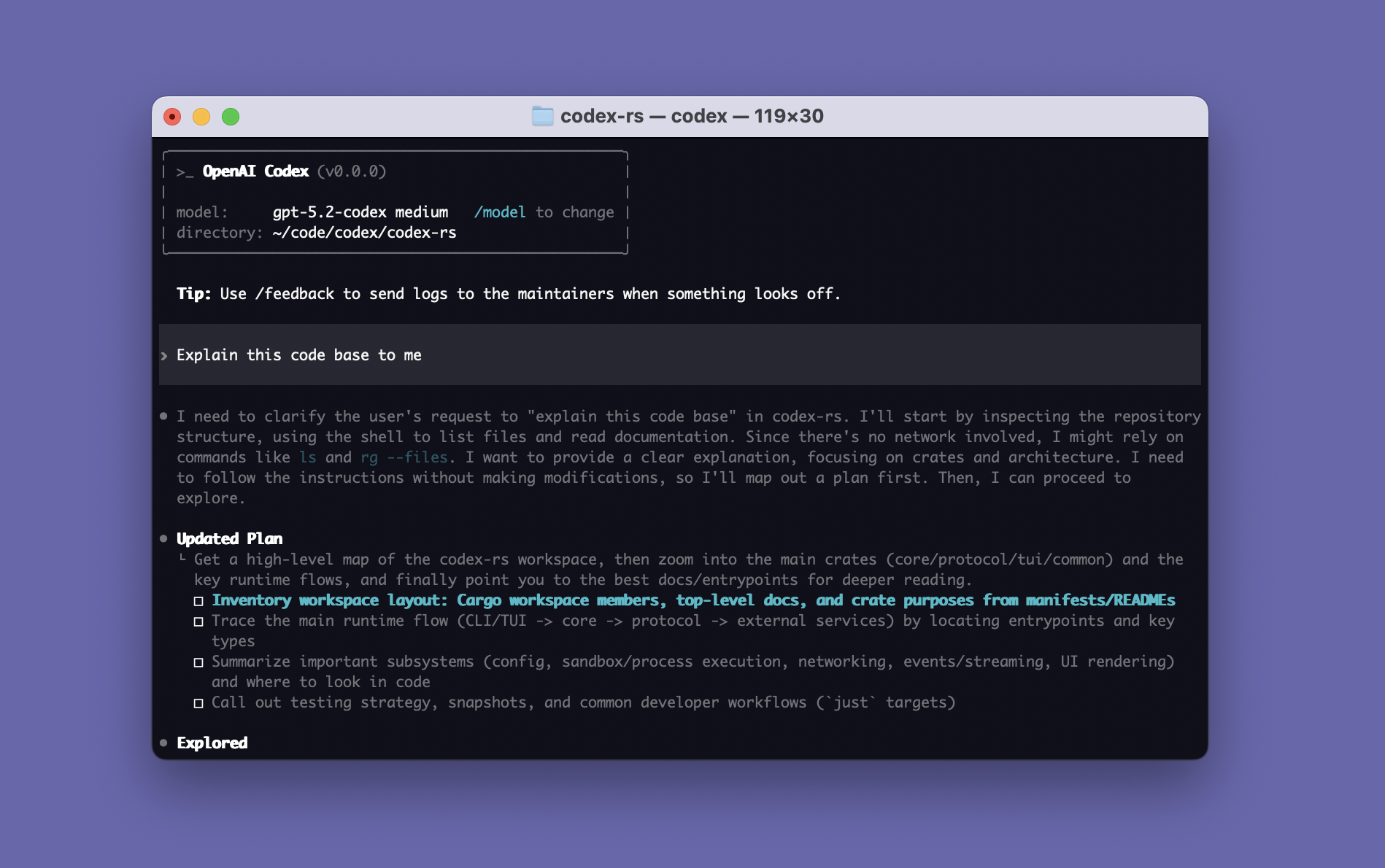
Codex CLI 是 OpenAI 推出的本地编程代理工具,你可以在终端中运行它。它能够在你选定的目录里读取代码、修改文件,并在你的机器上执行代码。它是开源的,并使用 Rust 构建,以获得更高的速度和效率。
 安装、使用、命令与配置参考
源码、Release 二进制与贡献指南
## 准备工作
确保您拥有:
* 打开的终端或命令提示符
* 一个要处理的代码项目
* 一个支持 [OpenAI Responses 协议](/cn/api-reference/text-api/openai-responses/overview) 的 API 令牌([如何创建令牌](/cn/docs/dashboard/create-tokens))
确保您的终端环境支持:
```bash theme={"theme":{"light":"min-light","dark":"min-dark"}}
# node.js
node -v
# git
git --version
```
## 安装 Codex CLI
在终端运行以下命令全局安装:
```bash theme={"theme":{"light":"min-light","dark":"min-dark"}}
npm install -g @openai/codex
```
验证安装:
```bash theme={"theme":{"light":"min-light","dark":"min-dark"}}
# 查看版本
codex --version
# 查看帮助
codex --help
```
## 配置 Codex CLI
通过以下方式创建 codex 配置文件:
```bash theme={"theme":{"light":"min-light","dark":"min-dark"}}
# 编辑配置文件:
nano ~/.codex/config.toml
# 如果目录不存在,先创建:
mkdir -p ~/.codex
```
```bash theme={"theme":{"light":"min-light","dark":"min-dark"}}
# 创建对应目录下的配置文件:
C:\Users\你的用户名\.codex\config.toml
```
在 `config.toml` 中添加以下内容:
```toml theme={"theme":{"light":"min-light","dark":"min-dark"}}
model_provider = "codex"
model = "gpt-5.2-codex" # 选择模型
model_reasoning_effort = "high"
disable_response_storage = true
[model_providers.codex]
name = "codex"
base_url = "https://api.poixe.com/v1" # Poixe API 接口地址
wire_api = "responses"
env_key = "K_CODEX" # 不要在这里填写密钥,在环境变量中设置
```
**模型选择建议(Codex 系列):**
安装、使用、命令与配置参考
源码、Release 二进制与贡献指南
## 准备工作
确保您拥有:
* 打开的终端或命令提示符
* 一个要处理的代码项目
* 一个支持 [OpenAI Responses 协议](/cn/api-reference/text-api/openai-responses/overview) 的 API 令牌([如何创建令牌](/cn/docs/dashboard/create-tokens))
确保您的终端环境支持:
```bash theme={"theme":{"light":"min-light","dark":"min-dark"}}
# node.js
node -v
# git
git --version
```
## 安装 Codex CLI
在终端运行以下命令全局安装:
```bash theme={"theme":{"light":"min-light","dark":"min-dark"}}
npm install -g @openai/codex
```
验证安装:
```bash theme={"theme":{"light":"min-light","dark":"min-dark"}}
# 查看版本
codex --version
# 查看帮助
codex --help
```
## 配置 Codex CLI
通过以下方式创建 codex 配置文件:
```bash theme={"theme":{"light":"min-light","dark":"min-dark"}}
# 编辑配置文件:
nano ~/.codex/config.toml
# 如果目录不存在,先创建:
mkdir -p ~/.codex
```
```bash theme={"theme":{"light":"min-light","dark":"min-dark"}}
# 创建对应目录下的配置文件:
C:\Users\你的用户名\.codex\config.toml
```
在 `config.toml` 中添加以下内容:
```toml theme={"theme":{"light":"min-light","dark":"min-dark"}}
model_provider = "codex"
model = "gpt-5.2-codex" # 选择模型
model_reasoning_effort = "high"
disable_response_storage = true
[model_providers.codex]
name = "codex"
base_url = "https://api.poixe.com/v1" # Poixe API 接口地址
wire_api = "responses"
env_key = "K_CODEX" # 不要在这里填写密钥,在环境变量中设置
```
**模型选择建议(Codex 系列):**
* `gpt-5.2-codex`:默认首选,综合能力最强,适合大多数真实工程任务(重构、排障、跨文件改动、多步骤实现)。
* `gpt-5.1-codex`:稳定的通用选择(介于 5.2 与 mini 之间),适合日常开发与团队默认配置。
* `gpt-5.1-codex-mini`:性价比优先,适合快修、小改、脚手架生成、简单问题定位。
* `gpt-5.1-codex-max`:长任务 / 深度任务优先,适合大规模重构、迁移、复杂调试、长时间 agent loop。
* `gpt-5-codex`:更“保守/兼容”的选择,适合你需要对齐旧行为、或成本/稳定性有特殊要求的场景。
## 设置环境变量
将 API Key 设置为环境变量:
```bash theme={"theme":{"light":"min-light","dark":"min-dark"}}
# macOS (zsh)
echo 'export K_CODEX="$POIXE_API_KEY"' >> ~/.zshrc
source ~/.zshrc
# Linux (bash)
echo 'export K_CODEX="$POIXE_API_KEY"' >> ~/.bashrc
source ~/.bashrc
```
配置完成后,建议重启终端以确保环境变量生效。
## 开始使用
进入你的项目目录并启动 Codex CLI:
```bash theme={"theme":{"light":"min-light","dark":"min-dark"}}
# 进入项目目录
cd /path/to/your/project
# 启动 Codex CLI
codex
```
## 使用技巧
### 1. 先让它“读懂”再让它“动手”
建议你把一次复杂需求拆成两步:
1. **理解/探索**:让它先概览架构、入口、依赖、关键路径
2. **实施/验证**:再让它改代码、跑测试、给 diff
例如:
```bash theme={"theme":{"light":"min-light","dark":"min-dark"}}
codex "先扫描项目结构,找出鉴权和路由入口在哪里,并给出你准备怎么改的计划(不要直接改代码)"
```
确认计划没问题后,再继续:
```bash theme={"theme":{"light":"min-light","dark":"min-dark"}}
codex "按刚才的计划实现;改动尽量小;最后跑测试并给出 /diff"
```
Codex 交互模式会倾向于先讲计划、再执行,并支持在关键步骤让你批准/拒绝。
### 2. 随手 `/diff` + `/review`:把每一轮改动当成 PR 来审
* `/diff`:随时看工作区改动(包括未被 Git 追踪的文件),避免“改了啥我不知道”。
* `/review`:启动一个专门的 reviewer,读取你选择的 diff 变更并给出优先级建议,而且**不会动你的 working tree**。
### 3. 用 `/permissions` 在“谨慎”和“放手”之间随时切换
Codex 的 Approval modes(审批/权限)分为 Auto、Read-only、Full Access,你可以在会话中用 `/permissions` 动态调整。
### 4. 长对话记得 `/compact`
当你做了很多轮对话(尤其是跨文件重构、排障),上下文会越来越大。
`/compact` 可以把当前可见对话压缩成摘要,减少 token 压力并保留关键结论。
### 5. 把“仓库长期规则”写进 `AGENTS.md`
`/init` 可以在当前目录生成 `AGENTS.md` 脚手架,用来写“这个仓库的长期偏好/规范/禁区”。
常见写法例如:
* 本项目请始终用中文跟用户交流。
* 默认用哪套测试命令
* 代码风格 / lint / commit 规范
* 不要改动哪些目录/文件
* 输出格式(必须给 diff、必须给迁移步骤等)
## 基本命令
### 1. 启动与运行
```bash theme={"theme":{"light":"min-light","dark":"min-dark"}}
# 进入项目目录后启动交互式 TUI
codex
# 启动时直接带一个任务(仍是交互式)
codex "fix failing tests and explain the root cause"
```
首次运行会提示登录:可以用 ChatGPT 账号授权或 API key。
如果用 API key 模式,确保你已设置好 `K_CODEX` 环境变量,并且 `config.toml` 里 `env_key = "K_CODEX"`,`base_url = "https://api.poixe.com/v1"`。
### 2. 常用 CLI flags(启动时就能用)
```bash theme={"theme":{"light":"min-light","dark":"min-dark"}}
# 指定模型
codex --model gpt-5-codex
# 传图片作为上下文(例如截图、设计稿)
codex -i screenshot.png "Explain this UI bug"
# 允许额外目录写权限(多仓库/monorepo 场景很有用)
codex --add-dir /path/to/another/dir "refactor shared lib"
# 控制命令执行的审批策略(更谨慎或更放手)
codex --ask-for-approval on-request
# 控制 sandbox 策略(read-only / workspace-write / danger-full-access)
codex --sandbox workspace-write
# 让 web search 使用 live(默认是 cached)
codex --search "look up the latest X and summarize"
```
这些 flags 在官方 [Command Line Options](https://developers.openai.com/codex/cli/reference) 有完整说明。
### 3. 会话恢复(resume)
```bash theme={"theme":{"light":"min-light","dark":"min-dark"}}
# 打开最近的会话列表选择器
codex resume
# 直接恢复当前目录最近一次会话
codex resume --last
# 允许跨目录查找会话
codex resume --all
# 指定 SESSION_ID 恢复
codex resume
```
Codex 会把会话记录保存在本地(例如 `~/.codex/sessions/`),方便你“接着干”。
### 4. 非交互模式(CI/脚本):`codex exec`
适合自动化:让它跑检查、输出结果到 stdout 或 JSONL、必要时写入文件。
```bash theme={"theme":{"light":"min-light","dark":"min-dark"}}
# 一次性脚本运行
codex exec "run lint and propose fixes"
# 输出 JSONL(便于机器解析)
codex exec --json "summarize repo and output risks"
# 把最终回复写入文件
codex exec -o result.txt "generate a release checklist"
# 恢复上次 exec 会话继续跑
codex exec resume --last "continue implementing the plan"
```
`codex exec` 的参数(如 `--json`、`--output-last-message`、`--output-schema`、`--yolo` 等)在官方文档有细节。
## 会话内斜杠命令(Slash Commands)
在交互式会话里输入 `/` 会弹出命令列表并可搜索。
下面是你最常用的一组:
| 命令 | 用途 | 典型用法 |
| ---------------------------- | ------------------------------ | --------------------------- |
| `/model` | 切模型(有些模型也支持调 reasoning effort) | “切到更强模型再重构” |
| `/permissions` | 切换审批/权限模式 | “先 Read-only 看计划,再 Auto 执行” |
| `/status` | 看当前会话配置、token 使用、可写目录等 | “排查为什么不能写某目录” |
| `/diff` | 查看 Git diff(含未追踪文件) | “每轮改完都看一次” |
| `/review` | 独立 reviewer 做本地代码审查 | “提交前扫一遍风险点” |
| `/compact` | 压缩长对话为摘要 | “对话太长了先压一下” |
| `/init` | 生成 `AGENTS.md` 脚手架 | “把仓库规则固化下来” |
| `/mention` | 把指定文件/路径附加进对话上下文 | “指定让它看某个目录/文件” |
| `/resume` / `/new` / `/fork` | 恢复/新开/分叉会话 | “保留当前思路,同时试另一个方案” |
| `/logout` / `/quit` | 退出/登出 | |
上表对应官方 [Slash Commands](https://developers.openai.com/codex/cli/slash-commands) 说明。
## 注意事项
### 1. 权限模式别开太大(尤其是 Full Access)
* **Auto(默认)**:目录内读写执行都比较顺滑,但涉及目录外或网络会再问你
* **Read-only**:只做顾问,改代码/跑命令前需要你批准
* **Full Access**:跨机器、含网络,尽量少用,只在你非常信任的仓库/任务下使用
这些模式的行为定义在官方 [Features](https://developers.openai.com/codex/cli/features) 文档里。
### 2. Web search 默认是 cached,不代表“实时网页”
Codex 的 web search 默认启用,但会优先走 **OpenAI 维护的缓存索引(cached)**,而不是实时抓取;你也可以通过参数启用 live search。
即便如此,也要把 web 结果当作“不可信输入”,避免提示注入。
### 3. Windows 支持是实验性的
官方说明:Codex CLI 在 macOS / Linux 更成熟,Windows 支持仍属实验;更推荐在 WSL 工作区使用。
### 4. 尽量在 Git 仓库里使用
很多能力(比如 `/diff`、review、变更追踪)都依赖 Git。
如果你在非 Git 目录跑,需要时可以用 `--skip-git-repo-check`(主要在 `codex exec` 场景)。
### 5. Poixe 网关下的“行为差异”
Poixe 是转发层,会在稳定性、风控、计费与工具能力上做一些工程取舍。若你遇到某些能力不可用/表现不同,请优先查阅 Poixe 的 [兼容性与差异说明](/cn/api-reference/introduction/differences) 相关章节。
**特别注意:**
Poixe 系统会对 OpenAI Responses 接口传入的 `reasoning.encrypted_content` 相关参数做过滤处理,避免因加密推理片段不是跨组织/跨 Key 通用的会话凭证而产生报错。
详细请参考 Poixe 的 [加密推理内容过滤](/cn/api-reference/introduction/differences/reasoning-encrypted_content) 章节。
## 常见问题
首次运行会引导登录(ChatGPT OAuth / API key)。如果你用 API key 模式,请确认:
* 已设置 `K_CODEX` 环境变量
* `config.toml` 中 `env_key = "K_CODEX"` 配置正确
通常是权限或沙箱策略导致。建议按顺序检查:
1. 当前 `/permissions` 是否为 Read-only
2. 是否需要把目录加入可写范围(`--add-dir` 或配置可写 roots)
3. sandbox 策略是否限制(例如 `--sandbox read-only` 会阻止写入/执行)
这是设计如此:`/review` 会启动“独立 reviewer”,只读 diff 并输出建议,不会修改 working tree。
你需要自行决定是否采纳建议并手动修改,或让 Codex 以普通任务方式执行改动。
使用 `codex exec`。
* 需要机器可读输出:加 `--json`
* 需要把最终结果写入文件:用 `--output-last-message/-o`
* 需要续跑:用 `codex exec resume ...`
启动时加 `--search` 可以把 web\_search 从默认 cached 切成 live。
官方说明:`--search` 会设置 `web_search="live"`。