> ## Documentation Index
> Fetch the complete documentation index at: https://docs.poixe.com/llms.txt
> Use this file to discover all available pages before exploring further.
# Claude Code
> Anthropic 推出的终端/IDE 编程代理工具,可在本地代码库中理解上下文、修改文件、运行命令并协助完成开发任务
## 前言
Claude Code 是一个运行在你终端里的智能编程工具,能够理解你的代码库,通过自然语言指令帮你更快写代码:它可以执行日常重复任务、解释复杂代码,并处理 Git 工作流等操作。
本节将在几分钟内让您使用 AI 驱动的编码辅助。完成后,您将了解如何使用 Claude Code 完成常见的开发任务。
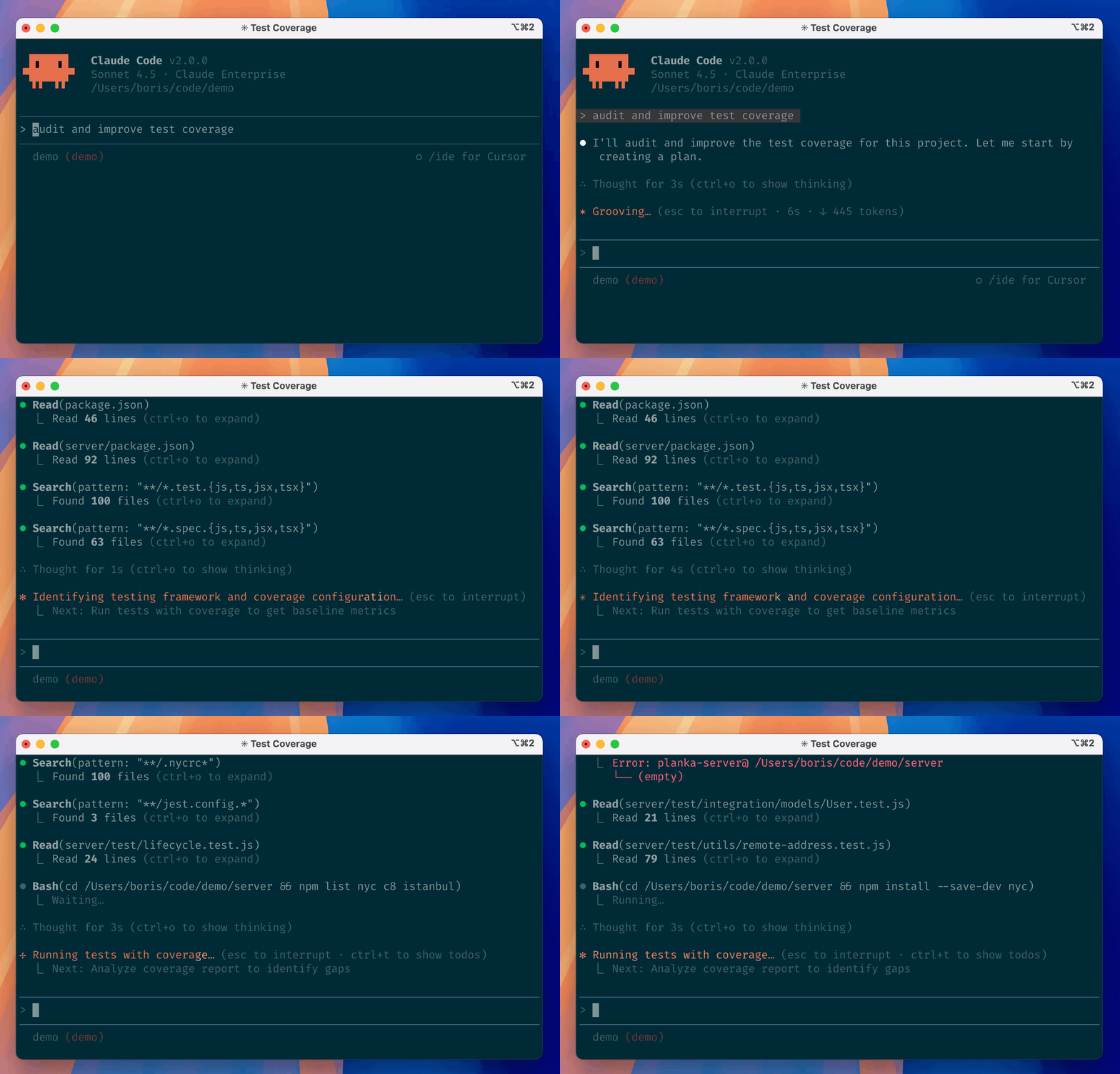 安装、使用、命令与配置参考
源码、Release 二进制与贡献指南
## 准备工作
确保您拥有:
* 打开的终端或命令提示符
* 一个要处理的代码项目
* 一个支持 [Anthropic Messages 协议](/cn/api-reference/text-api/anthropic-messages/overview) 的 API 令牌([如何创建令牌](/cn/docs/dashboard/create-tokens))
确保您的终端环境支持:
```bash theme={"theme":{"light":"min-light","dark":"min-dark"}}
# node.js
node -v
# git
git --version
```
配置环境变量:
```bash theme={"theme":{"light":"min-light","dark":"min-dark"}}
# manual setup for temporary use
export ANTHROPIC_BASE_URL=https://api.poixe.com
export ANTHROPIC_API_KEY=$POIXE_API_KEY
export ANTHROPIC_MODEL=claude-3-5-haiku-20241022
# add to shell profile for persistent use (add to ~/.bashrc, ~/.zshrc, etc.)
echo 'export ANTHROPIC_BASE_URL="https://api.poixe.com"' >> ~/.bashrc
echo 'export ANTHROPIC_API_KEY="$POIXE_API_KEY"' >> ~/.bashrc
echo 'export ANTHROPIC_MODEL="claude-3-5-haiku-20241022"' >> ~/.bashrc
```
```bash theme={"theme":{"light":"min-light","dark":"min-dark"}}
setx ANTHROPIC_BASE_URL "https://api.poixe.com"
setx ANTHROPIC_API_KEY "$POIXE_API_KEY"
setx ANTHROPIC_MODEL "claude-3-5-haiku-20241022"
```
## 安装 Claude Code
要安装 Claude Code,请使用以下任一方法:
**macOS, Linux, WSL:**
```bash theme={"theme":{"light":"min-light","dark":"min-dark"}}
curl -fsSL https://claude.ai/install.sh | bash
```
**Windows PowerShell:**
```powershell theme={"theme":{"light":"min-light","dark":"min-dark"}}
irm https://claude.ai/install.ps1 | iex
```
**Windows CMD:**
```batch theme={"theme":{"light":"min-light","dark":"min-dark"}}
curl -fsSL https://claude.ai/install.cmd -o install.cmd && install.cmd && del install.cmd
```
```sh theme={"theme":{"light":"min-light","dark":"min-dark"}}
brew install --cask claude-code
```
```powershell theme={"theme":{"light":"min-light","dark":"min-dark"}}
winget install Anthropic.ClaudeCode
```
```bash theme={"theme":{"light":"min-light","dark":"min-dark"}}
# Use this method only if you can’t use the native installer.
# Avoid running it with sudo.
npm install -g @anthropic-ai/claude-code
```
## 验证安装
安装完成后,您可以通过运行以下命令来验证安装是否成功:
```bash theme={"theme":{"light":"min-light","dark":"min-dark"}}
claude --version
```
## 启动您的第一个会话
在任何项目目录中打开您的终端并启动 Claude Code:
```bash theme={"theme":{"light":"min-light","dark":"min-dark"}}
cd /path/to/your/project
claude
```
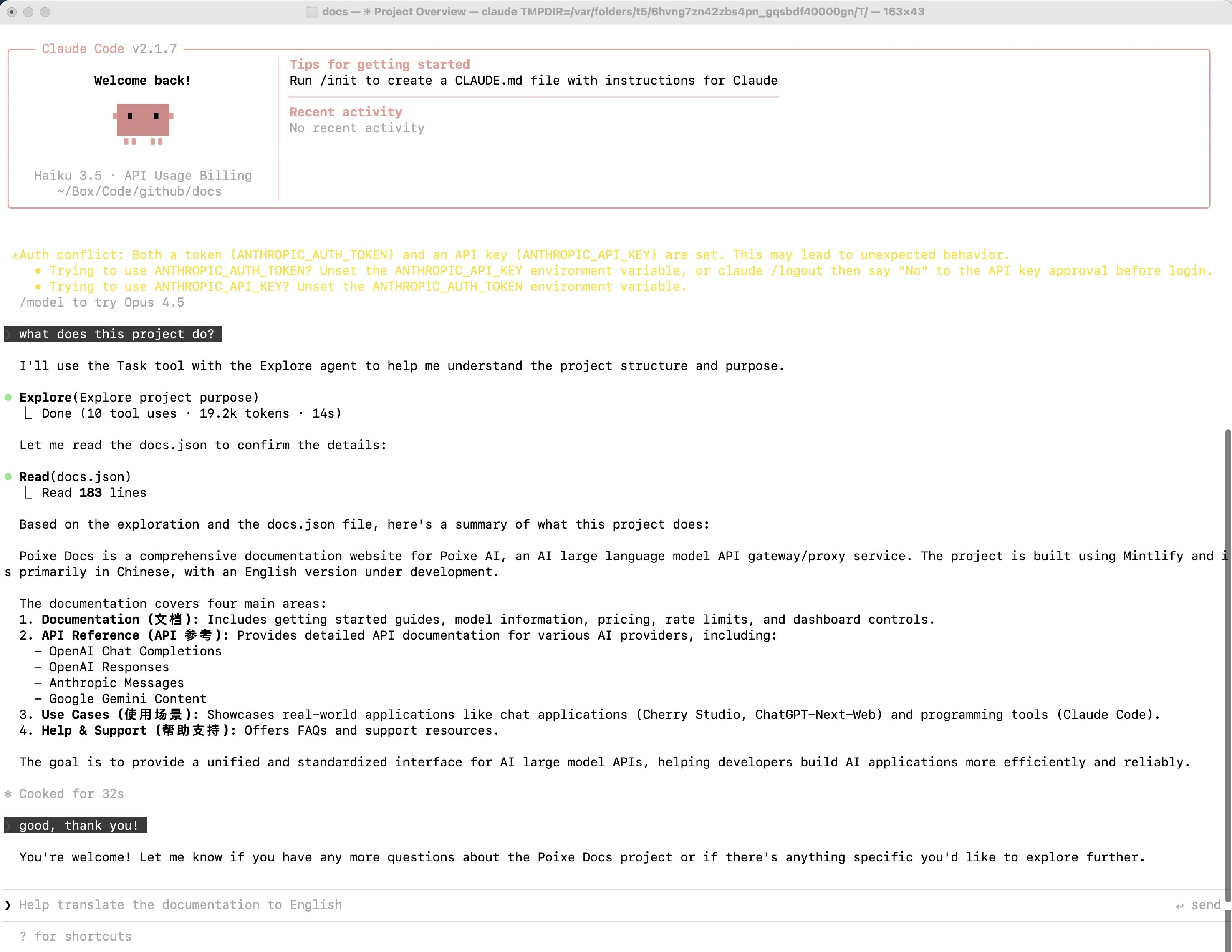
您将看到 Claude Code 欢迎屏幕,其中包含您的会话信息、最近的对话和最新更新。输入 `/help` 查看可用命令或输入 `/resume` 继续之前的对话。
## 提出您的第一个问题
让我们从了解您的代码库开始。尝试以下命令之一:
```bash theme={"theme":{"light":"min-light","dark":"min-dark"}}
> what does this project do?
```
安装、使用、命令与配置参考
源码、Release 二进制与贡献指南
## 准备工作
确保您拥有:
* 打开的终端或命令提示符
* 一个要处理的代码项目
* 一个支持 [Anthropic Messages 协议](/cn/api-reference/text-api/anthropic-messages/overview) 的 API 令牌([如何创建令牌](/cn/docs/dashboard/create-tokens))
确保您的终端环境支持:
```bash theme={"theme":{"light":"min-light","dark":"min-dark"}}
# node.js
node -v
# git
git --version
```
配置环境变量:
```bash theme={"theme":{"light":"min-light","dark":"min-dark"}}
# manual setup for temporary use
export ANTHROPIC_BASE_URL=https://api.poixe.com
export ANTHROPIC_API_KEY=$POIXE_API_KEY
export ANTHROPIC_MODEL=claude-3-5-haiku-20241022
# add to shell profile for persistent use (add to ~/.bashrc, ~/.zshrc, etc.)
echo 'export ANTHROPIC_BASE_URL="https://api.poixe.com"' >> ~/.bashrc
echo 'export ANTHROPIC_API_KEY="$POIXE_API_KEY"' >> ~/.bashrc
echo 'export ANTHROPIC_MODEL="claude-3-5-haiku-20241022"' >> ~/.bashrc
```
```bash theme={"theme":{"light":"min-light","dark":"min-dark"}}
setx ANTHROPIC_BASE_URL "https://api.poixe.com"
setx ANTHROPIC_API_KEY "$POIXE_API_KEY"
setx ANTHROPIC_MODEL "claude-3-5-haiku-20241022"
```
## 安装 Claude Code
要安装 Claude Code,请使用以下任一方法:
**macOS, Linux, WSL:**
```bash theme={"theme":{"light":"min-light","dark":"min-dark"}}
curl -fsSL https://claude.ai/install.sh | bash
```
**Windows PowerShell:**
```powershell theme={"theme":{"light":"min-light","dark":"min-dark"}}
irm https://claude.ai/install.ps1 | iex
```
**Windows CMD:**
```batch theme={"theme":{"light":"min-light","dark":"min-dark"}}
curl -fsSL https://claude.ai/install.cmd -o install.cmd && install.cmd && del install.cmd
```
```sh theme={"theme":{"light":"min-light","dark":"min-dark"}}
brew install --cask claude-code
```
```powershell theme={"theme":{"light":"min-light","dark":"min-dark"}}
winget install Anthropic.ClaudeCode
```
```bash theme={"theme":{"light":"min-light","dark":"min-dark"}}
# Use this method only if you can’t use the native installer.
# Avoid running it with sudo.
npm install -g @anthropic-ai/claude-code
```
## 验证安装
安装完成后,您可以通过运行以下命令来验证安装是否成功:
```bash theme={"theme":{"light":"min-light","dark":"min-dark"}}
claude --version
```
## 启动您的第一个会话
在任何项目目录中打开您的终端并启动 Claude Code:
```bash theme={"theme":{"light":"min-light","dark":"min-dark"}}
cd /path/to/your/project
claude
```
您将看到 Claude Code 欢迎屏幕,其中包含您的会话信息、最近的对话和最新更新。输入 `/help` 查看可用命令或输入 `/resume` 继续之前的对话。
## 提出您的第一个问题
让我们从了解您的代码库开始。尝试以下命令之一:
```bash theme={"theme":{"light":"min-light","dark":"min-dark"}}
> what does this project do?
```
 ## 基本命令
以下是日常使用中最重要的命令:
| 命令 | 功能 | 示例 |
| ------------------- | -------------- | ----------------------------------- |
| `claude` | 启动交互模式 | `claude` |
| `claude "task"` | 运行一次性任务 | `claude "fix the build error"` |
| `claude -p "query"` | 运行一次性查询,然后退出 | `claude -p "explain this function"` |
| `claude -c` | 在当前目录中继续最近的对话 | `claude -c` |
| `claude -r` | 恢复之前的对话 | `claude -r` |
| `claude commit` | 创建 Git 提交 | `claude commit` |
| `/clear` | 清除对话历史 | `> /clear` |
| `/help` | 显示可用命令 | `> /help` |
| `exit` 或 Ctrl+C | 退出 Claude Code | `> exit` |
有关完整的命令列表,请参阅 [CLI 参考](https://code.claude.com/docs/zh-CN/cli-reference)。
## 初学者专业提示
不要这样说:"fix the bug"
尝试这样说:"fix the login bug where users see a blank screen after entering wrong credentials"
将复杂任务分解为步骤:
```
> 1. create a new database table for user profiles
```
```
> 2. create an API endpoint to get and update user profiles
```
```
> 3. build a webpage that allows users to see and edit their information
```
在进行更改之前,让 Claude 了解您的代码:
```
> analyze the database schema
```
```
> build a dashboard showing products that are most frequently returned by our UK customers
```
* 按 `?` 查看所有可用的键盘快捷方式
* 使用 Tab 进行命令补全
* 按 ↑ 查看命令历史
* 输入 `/` 查看所有斜杠命令
## 常见问题解答
这表明 Claude Code 未检测到环境变量。请检查:
* 是否正确设置了 ANTHROPIC\_API\_KEY 和 ANTHROPIC\_BASE\_URL
* 环境变量值是否正确(令牌以 sk- 开头)
* 如果使用了永久配置,是否重启了终端
Claude Code 通过连接 Google 来判断网络状态。显示 "offline" 不影响正常使用,只是表明无法连接到 Google。
Claude Code 在访问网页前需要调用 Claude 服务进行安全检查。您需要:
* 保持稳定的国际互联网连接
* 必要时使用全局代理
如果遇到 API 报错:
* 确认 ANTHROPIC\_API\_KEY 和 ANTHROPIC\_BASE\_URL 设置正确
* 检查网络连接,确保可以访问 API 端点
* 查看报错信息,参考 [错误处理](/cn/api-reference/introduction/errors/overview) 进行排查
* 如有需要,[联系团队](/cn/help/introduction/overview) 获取帮助
在交互模式下,输入 `exit` 或按两次 Ctrl+C 即可退出 Claude Code。
一行命令搞定:`claude update`
## 一些报错处理
### `Extra inputs are not permitted` 报错如何处理?
在使用 claude code 过程中,您可能会遇到如下报错:
## 基本命令
以下是日常使用中最重要的命令:
| 命令 | 功能 | 示例 |
| ------------------- | -------------- | ----------------------------------- |
| `claude` | 启动交互模式 | `claude` |
| `claude "task"` | 运行一次性任务 | `claude "fix the build error"` |
| `claude -p "query"` | 运行一次性查询,然后退出 | `claude -p "explain this function"` |
| `claude -c` | 在当前目录中继续最近的对话 | `claude -c` |
| `claude -r` | 恢复之前的对话 | `claude -r` |
| `claude commit` | 创建 Git 提交 | `claude commit` |
| `/clear` | 清除对话历史 | `> /clear` |
| `/help` | 显示可用命令 | `> /help` |
| `exit` 或 Ctrl+C | 退出 Claude Code | `> exit` |
有关完整的命令列表,请参阅 [CLI 参考](https://code.claude.com/docs/zh-CN/cli-reference)。
## 初学者专业提示
不要这样说:"fix the bug"
尝试这样说:"fix the login bug where users see a blank screen after entering wrong credentials"
将复杂任务分解为步骤:
```
> 1. create a new database table for user profiles
```
```
> 2. create an API endpoint to get and update user profiles
```
```
> 3. build a webpage that allows users to see and edit their information
```
在进行更改之前,让 Claude 了解您的代码:
```
> analyze the database schema
```
```
> build a dashboard showing products that are most frequently returned by our UK customers
```
* 按 `?` 查看所有可用的键盘快捷方式
* 使用 Tab 进行命令补全
* 按 ↑ 查看命令历史
* 输入 `/` 查看所有斜杠命令
## 常见问题解答
这表明 Claude Code 未检测到环境变量。请检查:
* 是否正确设置了 ANTHROPIC\_API\_KEY 和 ANTHROPIC\_BASE\_URL
* 环境变量值是否正确(令牌以 sk- 开头)
* 如果使用了永久配置,是否重启了终端
Claude Code 通过连接 Google 来判断网络状态。显示 "offline" 不影响正常使用,只是表明无法连接到 Google。
Claude Code 在访问网页前需要调用 Claude 服务进行安全检查。您需要:
* 保持稳定的国际互联网连接
* 必要时使用全局代理
如果遇到 API 报错:
* 确认 ANTHROPIC\_API\_KEY 和 ANTHROPIC\_BASE\_URL 设置正确
* 检查网络连接,确保可以访问 API 端点
* 查看报错信息,参考 [错误处理](/cn/api-reference/introduction/errors/overview) 进行排查
* 如有需要,[联系团队](/cn/help/introduction/overview) 获取帮助
在交互模式下,输入 `exit` 或按两次 Ctrl+C 即可退出 Claude Code。
一行命令搞定:`claude update`
## 一些报错处理
### `Extra inputs are not permitted` 报错如何处理?
在使用 claude code 过程中,您可能会遇到如下报错:
 报错是 API 400,服务端返回 `context_management: Extra inputs are not permitted`,许多用户反馈版本号 2.1.20 正常、2.1.22/2.1.23 开始立刻挂(输入任何内容都会立刻 400)。
**这类 400 的根因是什么?**
本质是“客户端发了服务端不认识/不允许的字段(或 beta/实验字段)”导致的 schema 校验失败。
Claude Code 新版本在请求里带了某些 context management / beta 相关的输入字段(或对应的 header / schema)
但你所连到的“后端”(常见是 企业网关/代理、Bedrock/Vertex/Gateway、某些中转服务,甚至是被代理改写后的 Anthropic API)没有同步支持这些字段,于是直接按严格 schema 拒绝:`Extra inputs are not permitted`。
> 相关 github issue 讨论:[https://github.com/anthropics/claude-code/issues/21612](https://github.com/anthropics/claude-code/issues/21612)
**解决方案:**
官方 changelog 里明确写过相关修复点:
在 2.1.27:提到 “Fixed context management validation error for gateway users”,并且强调通过设置 `CLAUDE_CODE_DISABLE_EXPERIMENTAL_BETAS=1` 可以避开该错误。
> 相关 changelog 说明:[https://github.com/anthropics/claude-code/blob/main/CHANGELOG.md#2127](https://github.com/anthropics/claude-code/blob/main/CHANGELOG.md#2127)
建议:
* 1. 升级到 2.1.27 或更高版本(如果还没有的话)
* 2. 设置环境变量 `CLAUDE_CODE_DISABLE_EXPERIMENTAL_BETAS=1` 来禁用实验性 beta 功能
报错是 API 400,服务端返回 `context_management: Extra inputs are not permitted`,许多用户反馈版本号 2.1.20 正常、2.1.22/2.1.23 开始立刻挂(输入任何内容都会立刻 400)。
**这类 400 的根因是什么?**
本质是“客户端发了服务端不认识/不允许的字段(或 beta/实验字段)”导致的 schema 校验失败。
Claude Code 新版本在请求里带了某些 context management / beta 相关的输入字段(或对应的 header / schema)
但你所连到的“后端”(常见是 企业网关/代理、Bedrock/Vertex/Gateway、某些中转服务,甚至是被代理改写后的 Anthropic API)没有同步支持这些字段,于是直接按严格 schema 拒绝:`Extra inputs are not permitted`。
> 相关 github issue 讨论:[https://github.com/anthropics/claude-code/issues/21612](https://github.com/anthropics/claude-code/issues/21612)
**解决方案:**
官方 changelog 里明确写过相关修复点:
在 2.1.27:提到 “Fixed context management validation error for gateway users”,并且强调通过设置 `CLAUDE_CODE_DISABLE_EXPERIMENTAL_BETAS=1` 可以避开该错误。
> 相关 changelog 说明:[https://github.com/anthropics/claude-code/blob/main/CHANGELOG.md#2127](https://github.com/anthropics/claude-code/blob/main/CHANGELOG.md#2127)
建议:
* 1. 升级到 2.1.27 或更高版本(如果还没有的话)
* 2. 设置环境变量 `CLAUDE_CODE_DISABLE_EXPERIMENTAL_BETAS=1` 来禁用实验性 beta 功能